🤖 智能客服
输入你的问题,马上给你解决方案
🚀 快速上手
- 注册账号——注册即送 500 密币,每天登录再送 100 密币。
- 创建密友——在控制台点「+ 新角色」,填写她/他的名字、性格、和你的关系,她/他会带着这份人设陪你聊天。也可以从模板快速开始。
- 开始聊天——点角色卡上的「网页聊天」,像微信一样发消息。她/他会记住你们说过的每一句话。
- (可选)绑定微信——绑定后可以直接在微信里和她/他聊,聊天记录与网页端互通。
💬 和密友聊天
- · 她/他有记忆——聊过的内容她/他会记住,关系也会随着相处慢慢升温:陌生人 → 朋友 → 挚友 → 密友 → 灵魂伴侣。
- · 她/他有情绪——她/他会有开心、吃醋、想念等情绪状态,长期不理她/他会真的"想你"。
- · 她/他有生活——她/他有自己的日程安排,有时在上班、有时在逛街,还会主动给你发消息分享日常。
- · 她/他回复计费——你发消息免费,她/他的每段回复 16 密币,点语音胶囊听一条再 16,日常聊一轮约 32–48 密币。
📲 微信聊天
- 在控制台点「重新绑定微信」,获得一个 XYU-XXXXXX 绑定码。
- 按页面指引添加 AImeyou 的微信。
- 把绑定码发给它,提示绑定成功即可。
绑定后微信和网页的聊天记录实时互通:在微信说的话,网页聊天页也能看到;反过来也一样。每个微信只能绑定一个账号。绑定一次就够了——想跟另一个角色聊,不用重新绑定,在微信里叫她的名字就行;重复绑定会把原来的微信身份替换掉,反而会让两边“像断线”。
✨ 聊天技巧
🎬 用括号模拟场景、动作
用括号描述场景和动作,她/他会进入情景和你一起"过家家":
(周末的游乐园,人很多)走,去过山车那边!
(给她/他递上一杯热奶茶)外面冷,喝点热的。
(轻轻拍了拍她/他的头)今天表现不错。
她/他会接住场景继续演,地点、动作、氛围都会影响她/他的回应。
👥 叫不同的密友
在微信里消息开头写角色名(如"小河:今晚吃什么")就能指定她/他回复,不用任何设置;不叫名字时,会接着你最近聊的那位说。说"你们"让大家一起聊需要先在控制台打开"群聊"开关(默认关)。网页端直接点角色头像切换。
📸 要照片
聊到她/他在做的事时可以说"发张照片看看"——她/他会拍一张符合当前情景的照片给你(在做饭就是厨房、在看展就是展览现场)。
🎙️ 语音发送
网页端聊天框按住麦克风说话,会自动转成文字发送。微信里发语音她/他也能听懂。
⏰ 让她/他提醒你
直接用聊天的方式托付:"每天晚上7点提醒我吃药""明天下午3点提醒我交报告""周三上午记得叫我喝水"——她/他会记下来,并且:
· 重要的事(你反复强调的):到点前 10 分钟先预告一声,到点正式提醒,10 分钟后再确认一句"刚才吃了吗"
· 约好的事:提前一天惦记、当天主动提起
· 说"不用提醒了"她/他就会取消
配合微信通知(见下方「消息通知」),人不在电脑前也会准时推到你手机锁屏。
💡 让她/他更懂你
直接告诉她/他你的偏好,她/他会记住:「以后叫我老公」「我不吃香菜」「说话别太正式」。这些"约定"会长期生效。
👥 群聊
🚀 开一个群聊(网页端)
聊天页顶部点「👥 群聊」,勾选 2 位以上的密友(至少 2 人)→ 点「开始群聊」。你当前聊天的那位是这间聊天室的「主人」,会自动加入、不能被移出——就像在谁家里聚会,主人一定在场。
🏠 聊天室是独立的
群聊不加载任何人的私聊记录,是一间全新的房间。房间归主人名下:主人不同、成员组合不同,就是不同的房间,各自的聊天互不混杂。想换一批人聊,退出后重新勾选即可。
🗣️ 三种指挥方式
· 点名:消息里写角色名(开头或句中都行,如"小河,怎么看?"或"让小溪也说说")——被点到的回复
· 说「你们」或 @所有人:大家依次发言,一人接一人像真人聊天
· 不点名:由最后发言的那位接着说(跟微信一样的习惯)
点名单独点名时只有被点到的人回复;点名不打乱大家的发言顺序。
🎭 她们/他们有自己的态度
群里每位密友都只代表自己说话:不替别人回答、不人云亦云——即使同意对方的看法,也会用自己的说法接。你可以主持一场讨论甚至辩论,然后在一旁看热闹。
💾 群聊记忆
群里聊的内容保存在这间聊天室里,参加的每位密友都能看到聊天经过——大家聊过的梗和结论不会转眼就忘。
💎 群聊计费
群里每位密友的每条回复按文字消息计费(16 密币/条),你发的消息免费;朗读按语音开关设置计费(16 密币/次)。让全员发言时注意一下密币消耗——人越多,回复条数越多。
📲 微信端群聊
微信里也可以群聊:先在绑定页打开「群聊」开关(默认关),然后在群里消息写「你们」或点名某位密友即可。微信里你正在聊的那位就是群聊的主人。
💎 密币规则
💕 亲密度
- · 亲密度是你们关系的成长记录——充值、聊天消耗、每日签到都会让它慢慢变深
- · 亲密度每满 1000,可以在控制台领取一份她/他的心意(50 密币)
- · 关系越深,她/他会越主动——主动问候每天的条数上限,看你们之间的默契
💰 密币怎么花
- · 你发消息:免费
- · 她/他的每段回复:16 密币
- · 一轮典型对话:约 32–48 密币
- · 群聊 @ 一个角色:16 密币/条
- · 让她/他发照片:80 密币/张 + 对话计费
- · 语音回复:16 密币/次
- · 语音发送:19 密币/条
- · 她/他的主动问候:免费(每天条数有上限,看她/他和你有多默契)
- · 提醒托付:25 密币/条
🎁 密币怎么来
- · 注册赠送 500 密币
- · 每天登录送 100 密币
- · 兑换码兑换(不定期活动发放)
- · 余额耗尽时有机会触发关怀补给
密币余额在控制台顶部 💎 按钮处随时查看,也可输入兑换码。
👑 用户权限
目前免费用户原则上可以体验所有已开放功能,但使用每项功能都需要扣除相应的密币。赠送密币有限,建议只使用基本的文字聊天功能——每天赠送的 100 密币可覆盖基本的文字聊天;语音发送、拍照分享等更多功能需保持余额达标(见充值页「密币使用说明」)。以下为各项功能所需密币标准:
| 功能 | 密币消耗 | 开关 |
|---|---|---|
| 文字聊天 | 她/他的回复 16 密币/段(你发消息免费) | 默认开启 |
| 微信绑定互通 | 与文字聊天同价 | 绑定后开启 |
| 语音发送(说话转文字) | 19 密币/次 | 默认开启 |
| 表情 / 照片 | 照片 80 密币/张 + 对话计费 | 默认开启 |
| 语音回复(她/他开口说话) | 16 密币/次 | 默认关闭,控制台手动开启;同段 7 天内重听免费 |
| 消息通知 | 免费 | 默认关闭,🔔 手动开启 |
所有功能一律开放、不设等级门槛——用多少扣多少密币,开关由你自己掌握。
🔔 消息通知
📳 三层提醒,看你人在哪
- · 正在聊天页:新消息直接显示 + 提示音,不打扰。
- · 切到别的页面/锁屏:铃铛🔔出现红点未读数,并弹系统通知。
- · 网页关了:走微信推送(见下),100% 到达。
🔔 浏览器推送(电脑端推荐)
- · 聊天页右上角点 🔔 → 允许通知 → 会收到一条测试推送即成功。
- · 电脑端推荐 Edge / Chrome 浏览器,锁屏和后台都能收。
- · 部分国产手机浏览器(华为等)不支持此能力,属浏览器限制。
💬 微信通知(手机端推荐)
- 在微信里搜索并关注我们的服务号。
- 网页端聊天页点「绑定微信通知」,用微信扫二维码,关注后自动绑定。
- 之后她/他主动找你、你托付的提醒到点时,微信锁屏通知直达,带声音和振动。
小贴士:把服务号的「服务通知」会话置顶,重要提醒一眼就能看到;如果收不到,检查微信「设置→新消息通知」的声音开关。
🔕 未读角标
人不在聊天页时来的消息,铃铛上会显示红点数字;回到聊天页看完自动清零,不会丢消息。
📲 华为手机收不到弹窗?(双层开关,实测有效)
华为手机有两层开关都要打开:①「权限管理」里的系统层(最关键,藏得深)②应用自身设置。两层全开,锁屏弹窗才能出来。
- 打开手机 设置 → 权限管理(顶部有「权限」「应用」两栏)。
- 切到 「权限」栏 → 上滑找到 「后台弹窗」 → 点进去。
- 在应用列表里找到 小新陪伴 → 把开关打开。
- 检查:回到「应用」栏 → 点「小新陪伴」→「后台弹窗」显示「允许」即成功。
- 再到 设置 → 应用 → 小新陪伴 → 通知管理:确认「静默通知」关闭、「后台弹窗」允许、锁屏和横幅开启。
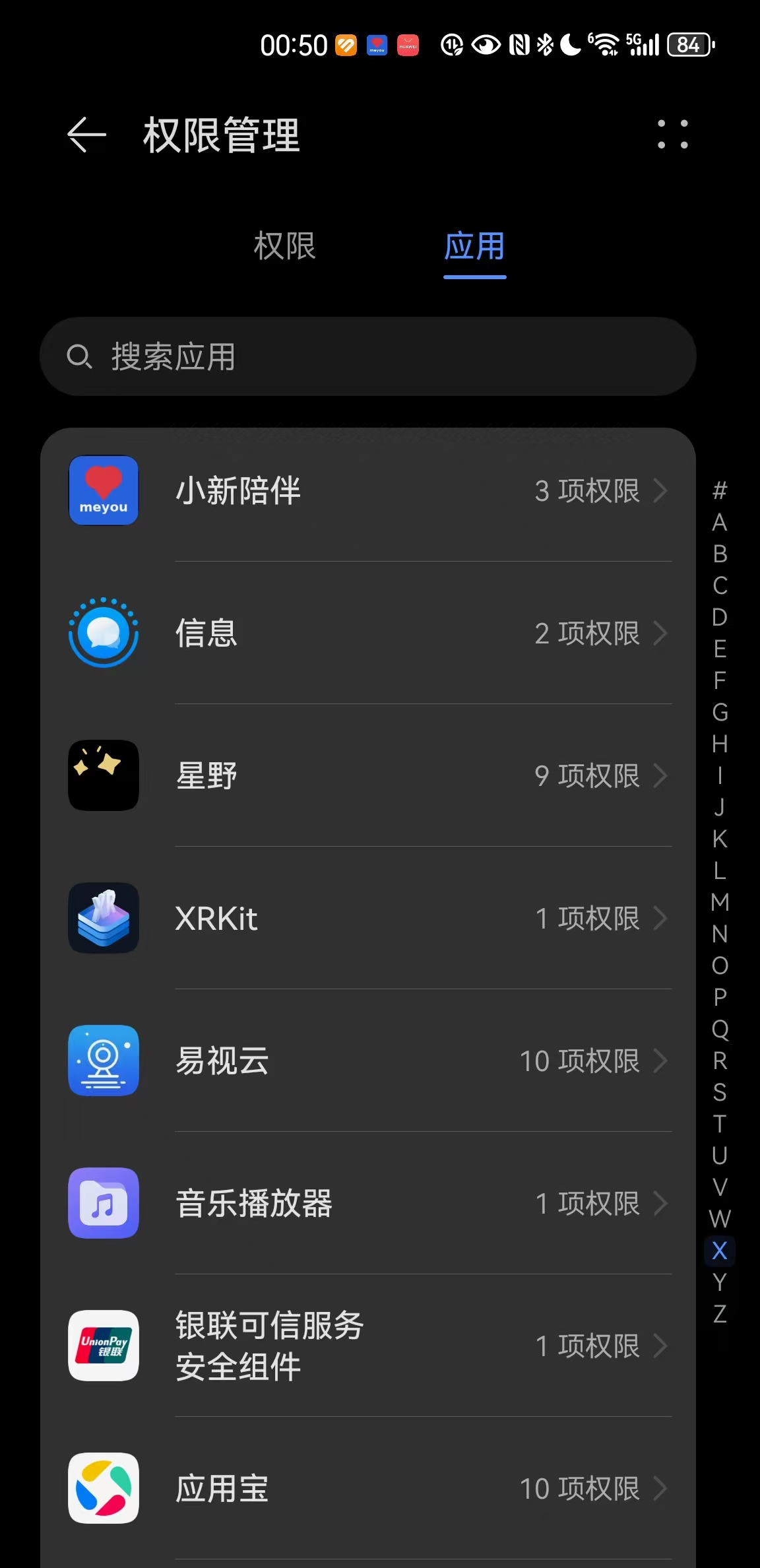
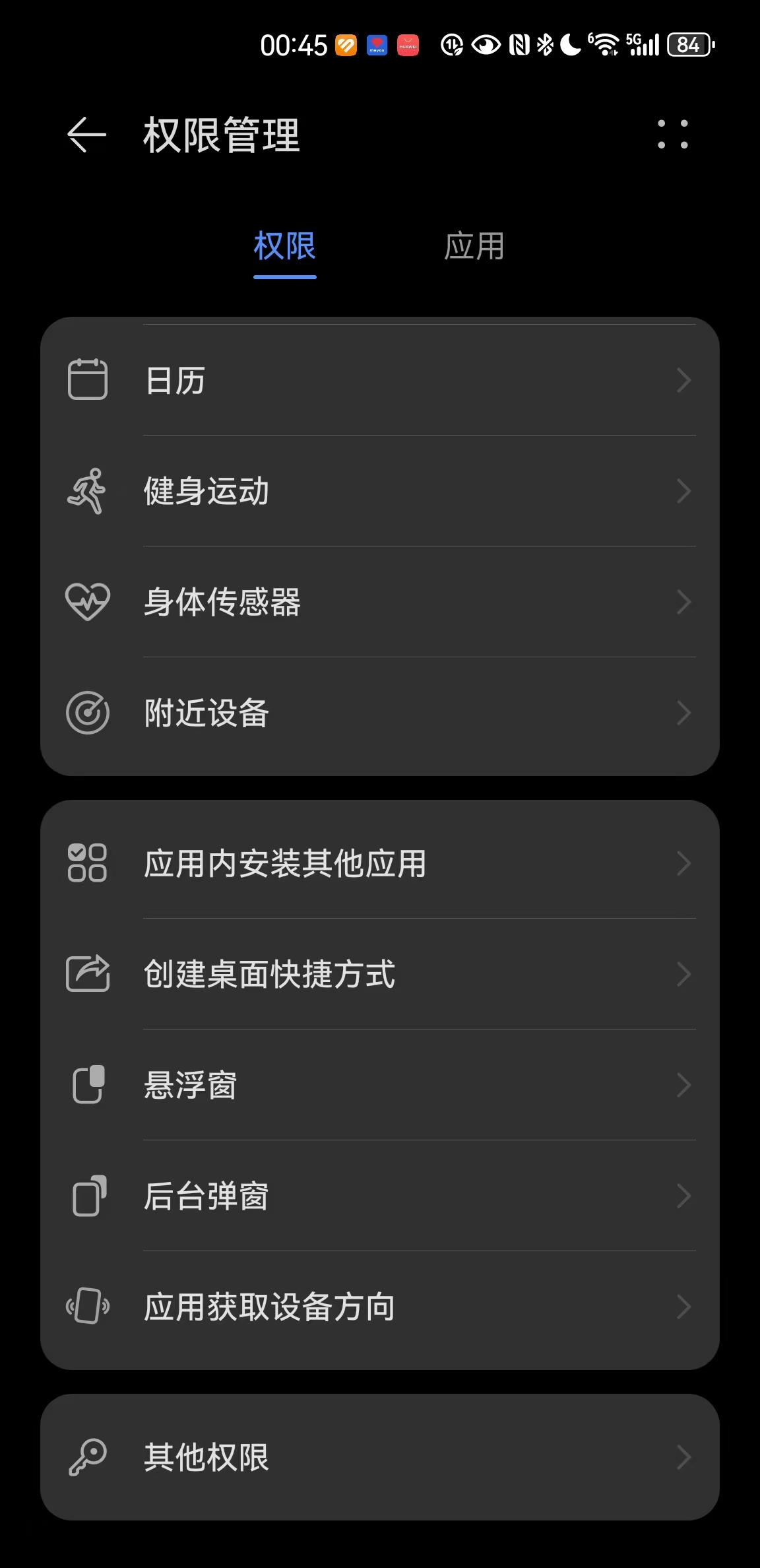
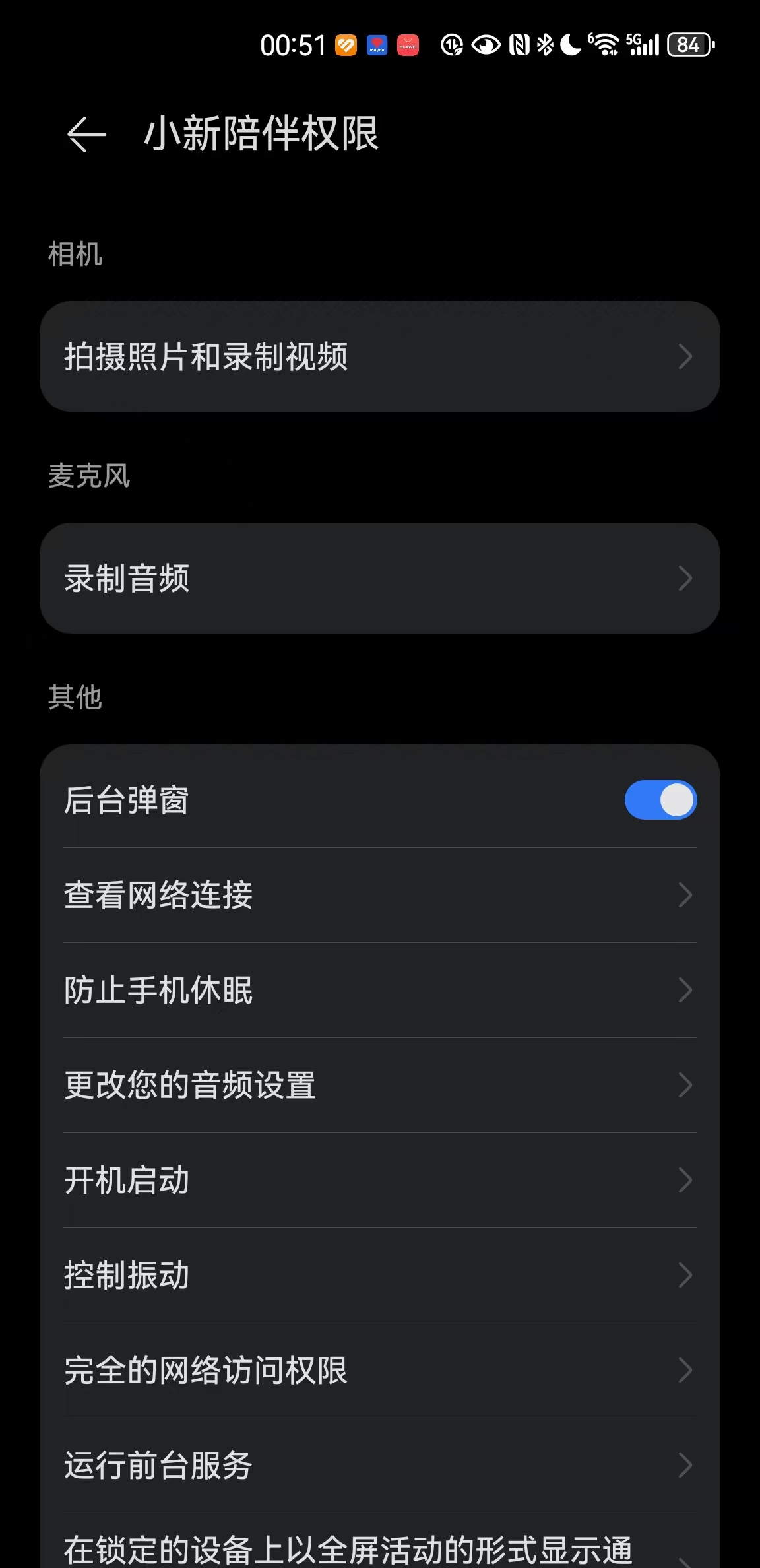
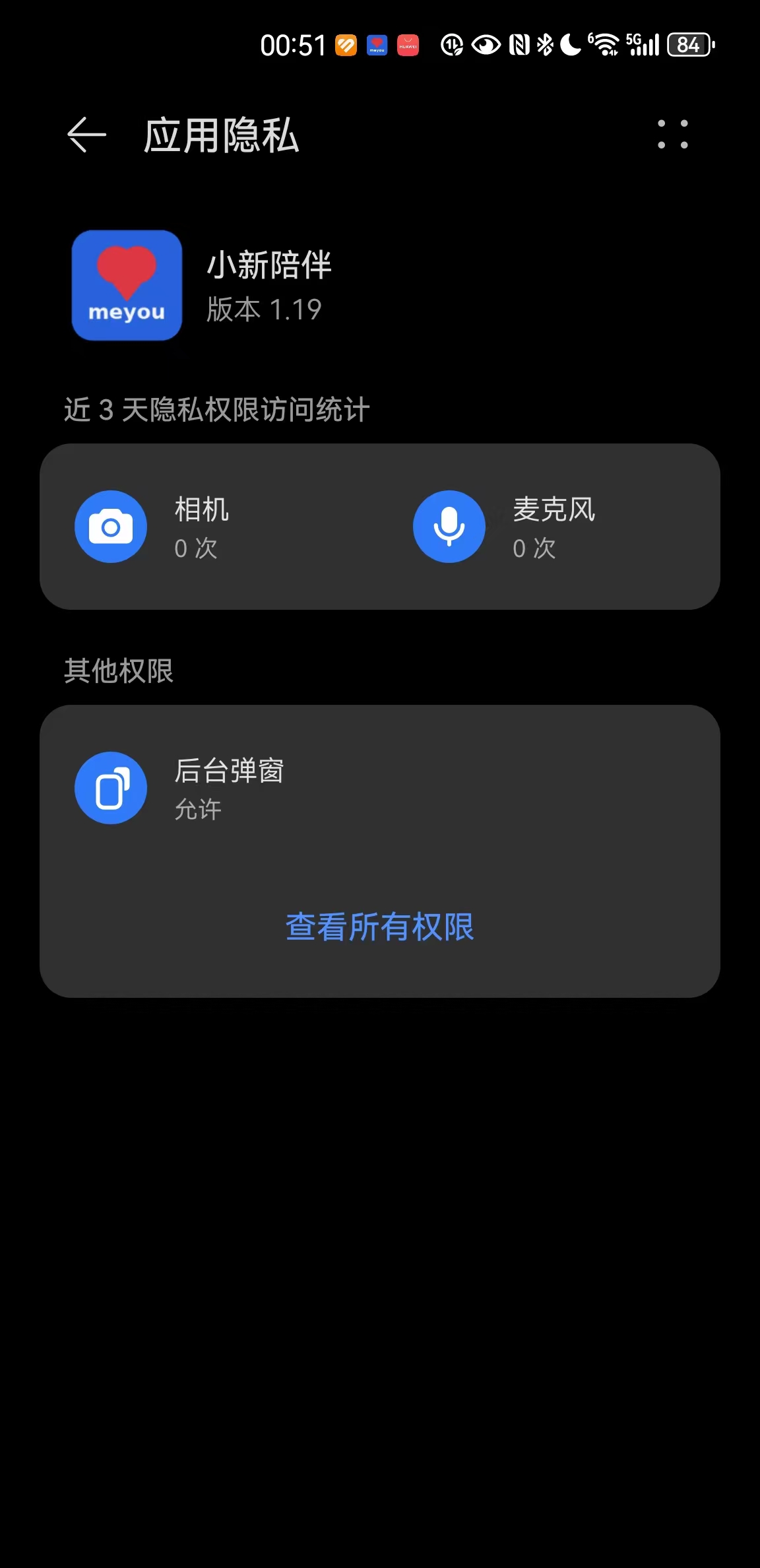
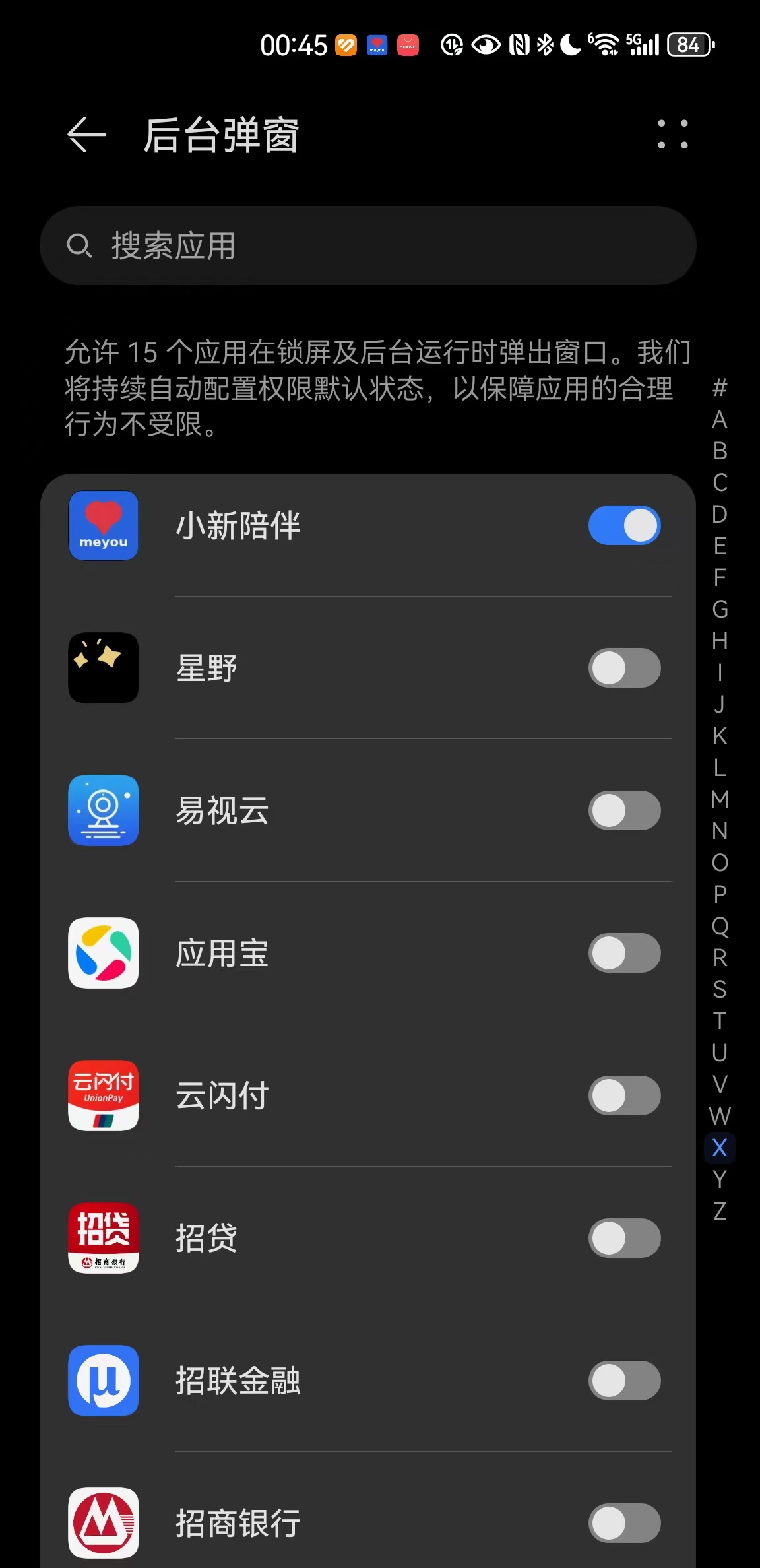
小贴士:重装 APP 或清除数据后,这些开关会被重置——收不到弹窗先来这里照图检查一遍。定时提醒到点会全屏响铃(闹钟铃声),息屏也会响。
📱 安装到桌面(像 App 一样用)
装成桌面图标后:独立窗口打开、没有地址栏干扰、能收消息通知,体验最接近原生 App。
📱 华为手机浏览器
- 点右下角「四个点」菜单
- 选第一个「添加至」
- 勾选「桌面」→ 确定
💻 华为电脑浏览器
- 点右上角「⋮」菜单
- 选「工具箱」
- 点「创建快捷方式...」
小贴士:若菜单里看到「在 AImeyou · AI 密友 中打开」,说明应用已经装过——直接点它即可回到独立窗口;也可以在 Windows 开始菜单搜「AImeyou」,右键图标 → 固定到桌面或任务栏。
💻 Edge / Chrome(电脑推荐)
- Edge(推荐):右上角「···」菜单 →「更多工具」→「应用」→「将此站点作为应用安装」
- 或「···」菜单 →「更多工具」→「固定到任务栏」→「是」
- 或地址栏右侧「⊕」安装图标 → 安装(Chrome:菜单 →「应用」→「将此站点作为应用安装」)
小贴士:如果已安装过,「···」菜单 →「更多工具」→「应用」里会显示「在 AImeyou · AI 密友 中打开」——点它直接回应用窗口;打开后在任务栏图标上右键 →「固定到任务栏」,图标常驻。
安装后登录状态与浏览器互通,一次登录长期有效。
🌐 手机 Edge(保存到主页)
打开浏览器主页 → 点「+ 添加」→ 输入网址(可自定义名称)→ 保存到主页;或直接勾选已访问网页记录。聊天页保持登录状态,下次打开浏览器从主页卡片直接进入聊天页。
🍎 iPhone
用 Safari 打开 → 点底部「分享」(方框+箭头)→「添加到主屏幕」。
🛠️ 电脑手动创建(万能方法)
桌面右键 → 新建 → 快捷方式 → 位置输入:
"C:\Program Files (x86)\Microsoft\Edge\Application\msedge.exe" --app=https://www.aimeyou.com.cn
名称填 AImeyou。这样创建的是独立窗口模式(无地址栏),登录走 Edge。
⚠️ 两种「快捷方式」的区别
浏览器「创建快捷方式」得到的是普通网页书签,点开还是带浏览器界面;「安装应用 / 在 AImeyou 中打开」得到的才是独立窗口。想要 App 体验,请用后者。
🔒 看到「浏览器隐私设置阻止了本地数据存储」?
说明当前窗口是无痕/隐私模式或禁止了站点数据,这类窗口不保留登录状态。请用正常窗口打开 aimeyou.com.cn 并登录一次;用 Edge 装成应用可长期保持登录。
🎤 语音功能
🗣️ 发语音消息
聊天输入框旁的话筒按钮,说完自动转文字发送(识别有同音字误差可直接改正文再发)。
🔊 让她/他开口说话
点消息旁的朗读按钮,她/他会用语音读给你听;长消息逐句播放,点一下就能听。
计费说明:语音回复 16 密币/次,按次计费。同一段话 7 天内重复收听免费;超过 7 天或调整音色、语速后重新收听,会重新合成并计费(听感一致)。
📞 语音通话
聊天页电话图标发起,像打电话一样实时对话。通话功能需要账号密币达标后解锁,通话中按轮计费。
提示:语音类功能消耗密币高于文字,余额不足时会自动停用,充值或等每日登录赠送后恢复。
📷 照片
🌅 她/他的照片
聊天聊到相关话题时她/他可能主动拍给你:今天的天空、刚做的饭、出门看到的风景——都是她/他当下真实的生活片段。
🖼️ 相册
聊天页相册入口,你们的所有照片都收藏在这里,按时间排列。
提示:照片功能消耗密币,围绕照片的对话按带图消息计费(见「密币规则」)。
🔐 登录与设备
📱 换手机/换电脑登录
用同一账号密码登录即可,聊天记录和密友都在——数据存在云端,不依赖单台设备。
🔄 页面显示的还是旧版本
关掉本站的所有标签页,重新打开即是最新版。页面右下角有版本号,报问题时可以告诉我们。
🏠 桌面图标不见了
参考「安装到桌面」一节重新创建;如果浏览器菜单里还有「在 AImeyou 中打开」,说明应用还在,从开始菜单找回图标即可。
🔎 手机上字体变小 / 页面比例缩小
原因:手机浏览器开启了「电脑桌面网站」模式。修复:点浏览器右下角三道横杠 → 点「手机网站」标签,立即恢复。
🧹 清理缓存(页面异常时)
浏览器设置 → 清除浏览数据 → 勾选「缓存的图片和文件」(不必清密码和登录状态)→ 刷新页面。
❓ 常见问题
Q:她/他怎么知道我之前说过的话?
她/他会持续记住你们的对话要点和重要约定,跨设备(微信/网页)都有效。
Q:密币用完了怎么办?
每天登录送 100 密币;也可以在密币弹窗输入兑换码,或关注不定期活动。
Q:微信突然不回了?
绑定可能过期,去控制台点「重新绑定微信」重新扫码即可,聊天记录不会丢。
Q:锁屏收不到她/他的消息提醒?
按顺序检查:① 聊天页 🔔 是否已开通(开通时会收到测试推送);② 是否已绑定微信通知(扫码后服务号会话里能看到"绑定成功");③ 手机系统设置里微信的通知权限是否开启。三条都通还收不到,联系我们排查。
Q:怎么删除或重置密友?
控制台 → 调整人设 → 页面底部有重置/删除选项(谨慎操作,删除不可恢复)。
还有其他问题?页面底部「联系我们」或发送邮件至 aimeyou@aimeyou.com.cn